Blendshape Viewer V3
- ダウンロード商品V3.0.1 (.unitypackage)¥ 0無料ダウンロードBlendshapeViewer_V3.0.1.zip(19 KB)BlendshapeViewer_V3.0.1.zip
- ダウンロード商品V3.0.1 (.unitypackage) (Donation / Boost) ※中身は同じです¥ 500
- ダウンロード商品パッケージマネージャーを使用してダウンロードする¥ 0無料ダウンロードALCOM_Download.pdf(186 KB)ALCOM_Download.pdf
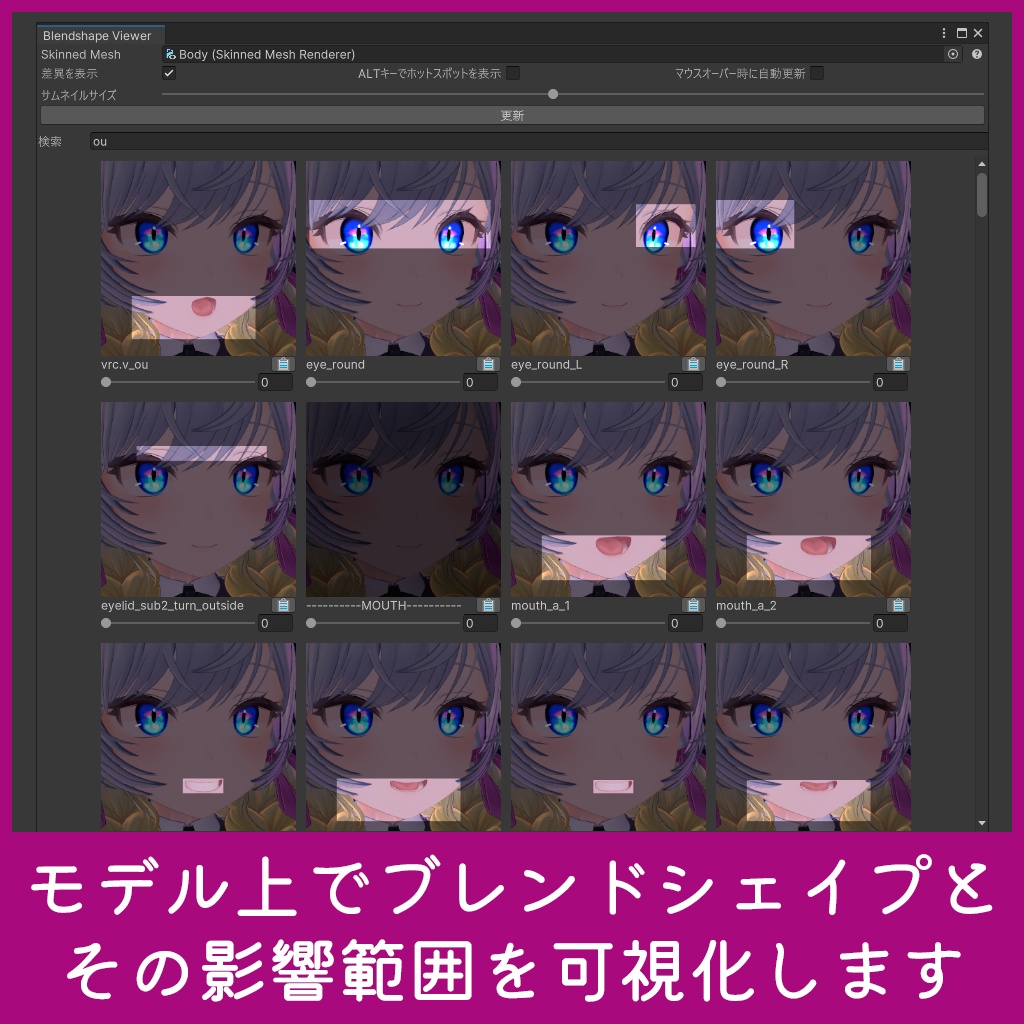
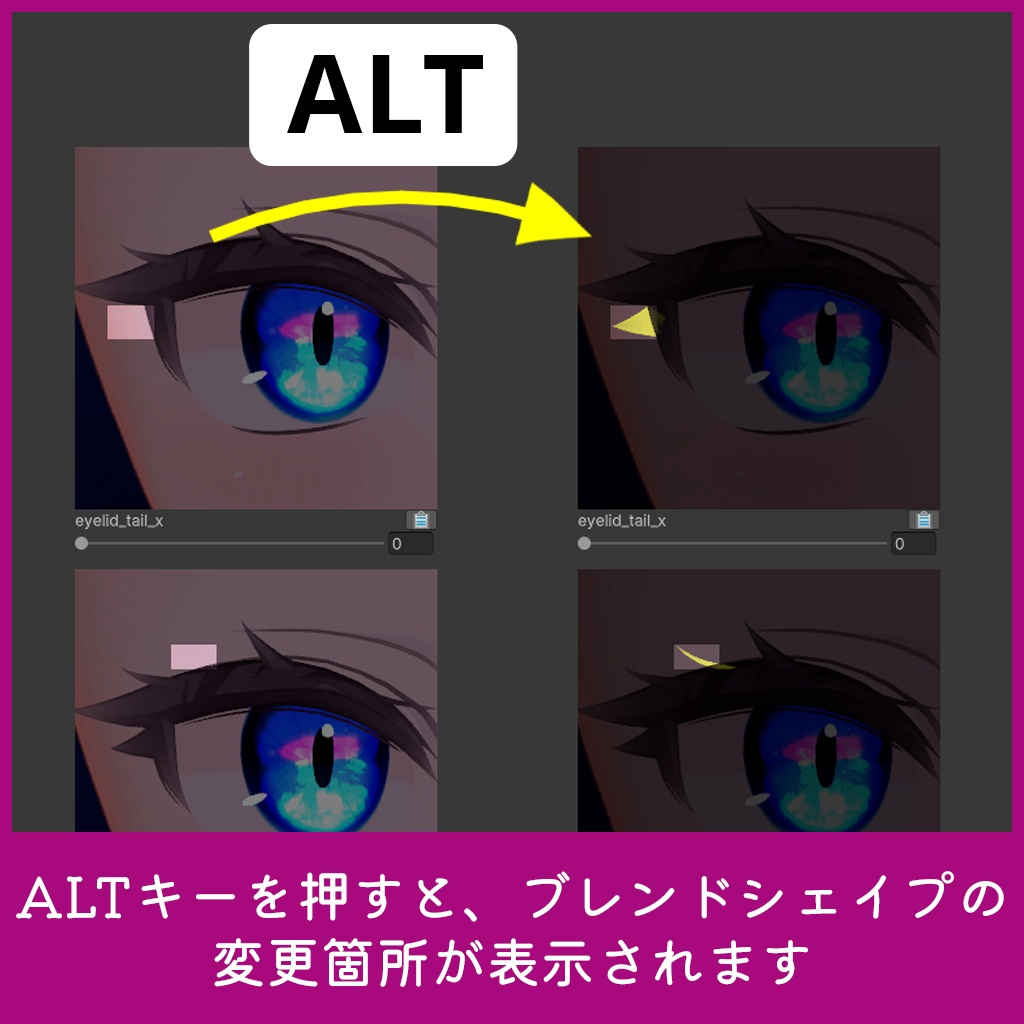
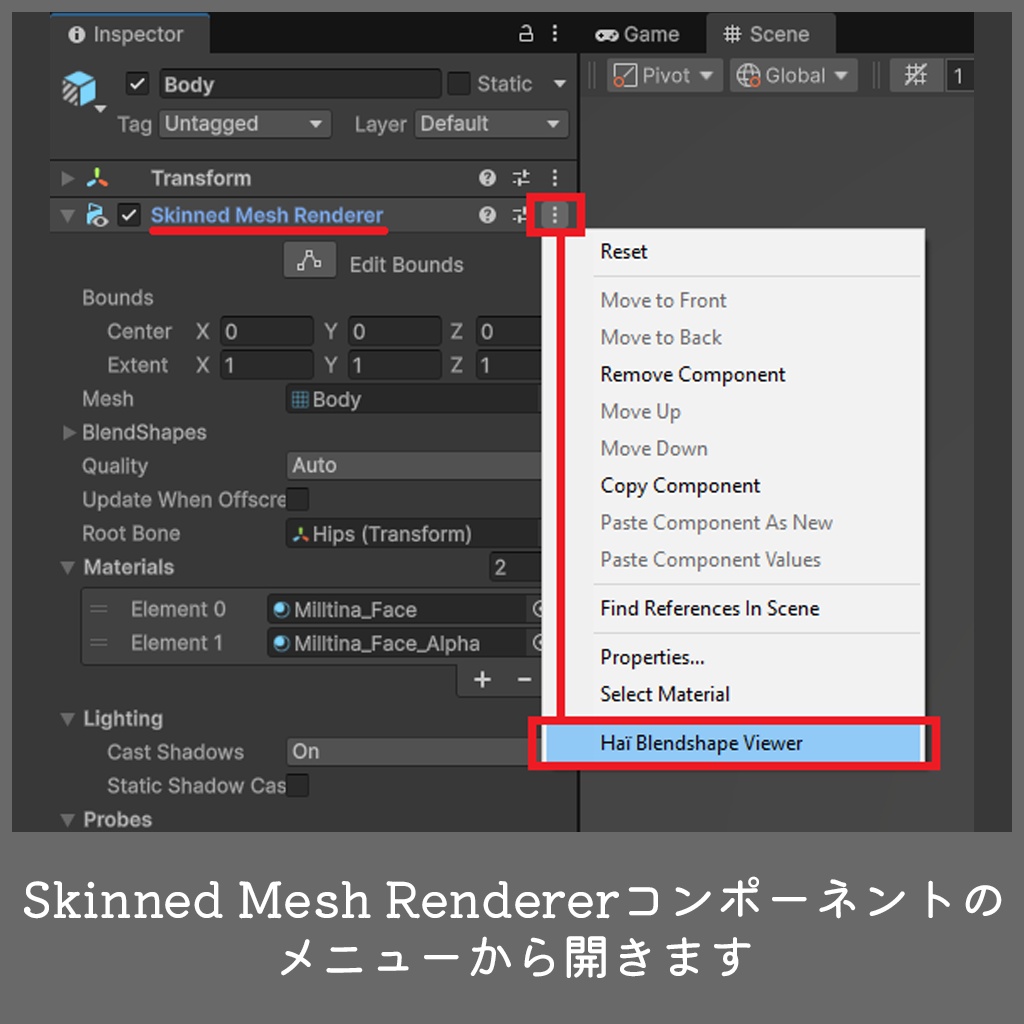
Blendshape Viewer を使用すると、ブレンドシェイプがモデルのどのエリアに影響するかを視覚化し、その値を微調整できます。 ※このストアページの説明は、英語から日本語に機械翻訳されたものです プレビューしたい SkinnedMeshRenderer を選択します。インスペクターで 3 つの点(コンテキストメニュー)をクリックし、「Haï Blendshape Viewer」を選択します。 Scene タブを使用してメッシュにフォーカスするように周囲を見渡し、更新 ボタンを押してサムネイルをリフレッシュします。サムネイルはシーンビューと同じカメラ設定を使用します。 デフォルトでは、サムネイルに差異が表示されます。 Blendshape Viewer ウィンドウ内にカーソルを置いた状態で ALT キーを押すと、差異がある場所をより正確に表示できます。 検索 フィールドに入力して、ブレンドシェイプ名で結果をフィルタリングします。 検索語句をスペースで区切ることができます。検索クエリ "eye down" で "eye_lookdown" のような結果を見つけることができます。 ドキュメントはこちらのアドレスで公開されています: https://docs.hai-vr.dev/ja/docs/products/blendshape-viewer GitHub: https://github.com/hai-vr/blendshape-viewer
pixivFANBOXで応援しよう!
https://hai-vr.fanbox.cc/
ドキュメント
ドキュメントはこちらのアドレスで公開されています: https://docs.hai-vr.dev/ja/docs/products/blendshape-viewer